图片裁剪圆形教程:头像、图标一步搞定
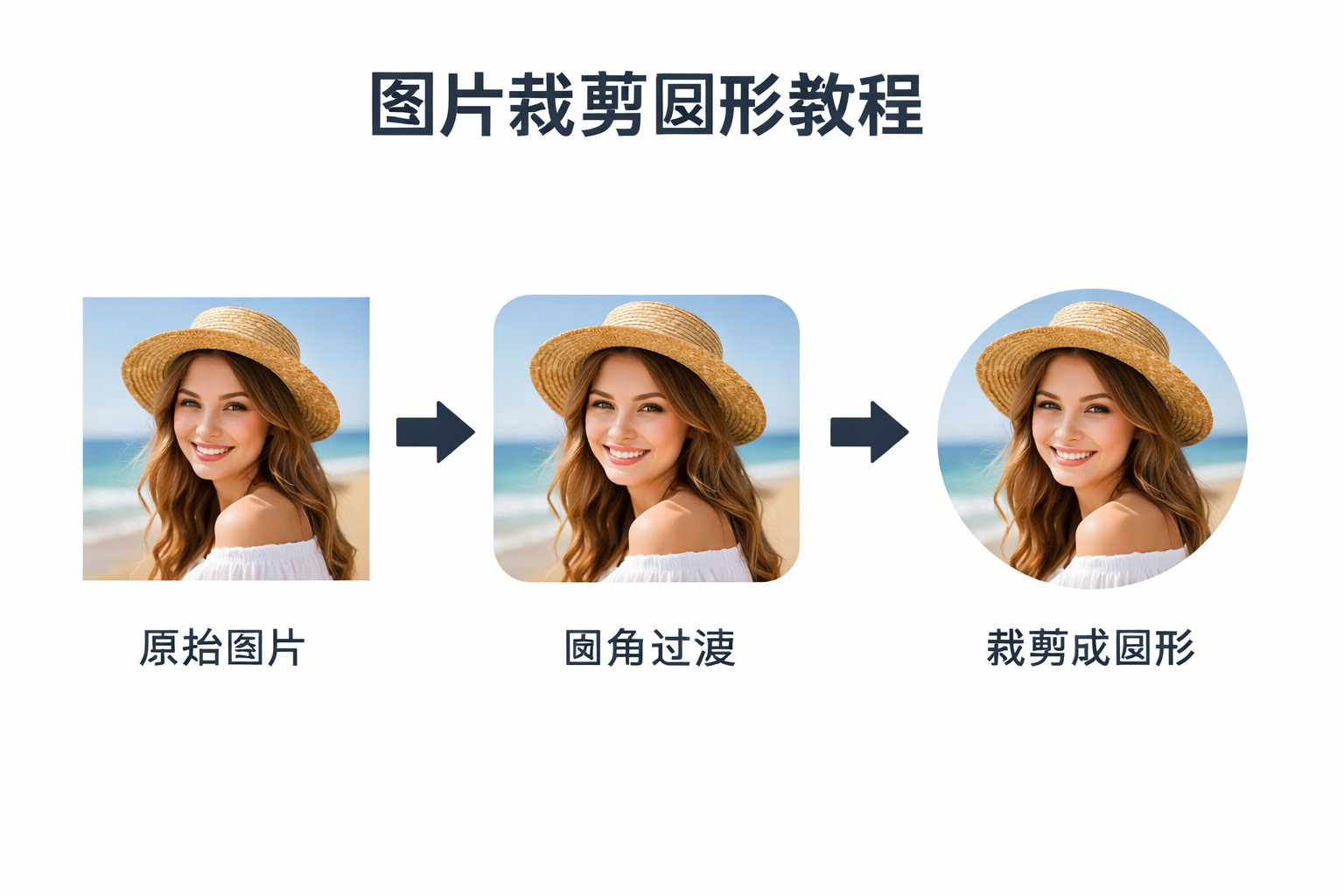
一句话总结:把图片裁剪成圆形,最关键的是选择支持透明背景输出的工具——否则圆形以外的区域会变成白色或黑色,效果大打折扣。
目录
为什么需要圆形裁剪
圆形图片的使用场景在过去几年大幅增加,这背后有几个实际原因:
- 社交媒体头像:微信、微博、抖音的头像显示区域都是圆形,上传方形图片会被自动裁剪,位置不受控
- App图标设计:很多应用的用户头像、评论区头像默认显示为圆形
- 电商场景:部分平台的店铺头像、品牌logo需要圆形格式
- PPT与文档排版:圆形图片更易与文字混排,整体更美观
提前将图片处理成圆形,可以精确控制圆形区域内显示的内容,不依赖各平台的自动裁剪逻辑。
裁剪前必须了解的三个概念
1. 透明背景(Alpha通道)
圆形以外的区域必须是透明的,而不是白色或任意颜色。这要求:
- 输出格式必须是 PNG(JPEG 不支持透明)
- 使用的工具必须支持 Alpha 通道输出
如果工具不支持透明,裁剪结果看起来会像一个"圆形白色方块",放在彩色背景上会出现明显的白边。
2. 图片尺寸与圆形半径
圆形裁剪默认以图片较短边为直径,中心对齐。因此:
- 如果原图是 800×600,裁剪结果是直径 600 的圆形
- 如果原图是正方形(如 500×500),正好裁剪为完整圆形
建议:先将图片裁剪为正方形,再做圆形处理,这样主体内容不会被意外裁掉。
3. 输出分辨率
头像场景通常不需要高分辨率,200×200 或 400×400 就足够。但如果用于印刷或高清展示,建议保持原始分辨率输出。
操作步骤:用在线工具裁剪圆形图片
使用滴答修图片圆角工具可以直接实现圆形裁剪,免安装、支持透明背景输出,操作如下:
第一步:上传图片
打开工具页面,点击上传区域或直接将图片拖拽进去。支持 JPG、PNG、WebP 等常见格式,单张图片大小限制为 10MB。
第二步:设置圆角半径
工具提供圆角半径滑块,将半径调整到最大值即可得到完整圆形效果。如果想要稍微有一点弧度的方形,可以调低数值。
提示:将圆角半径设置为图片宽度/高度的 50% 即等效于完整圆形。
第三步:选择输出格式
确保选择 PNG 格式输出,这样圆形以外的区域会保留为透明,而不是变成白底。
第四步:下载并使用
点击下载按钮,保存处理后的 PNG 文件。直接上传到微信、抖音等平台即可,不会再出现白边问题。
不同场景的使用建议
微信头像
微信官方建议头像不超过 5MB,推荐先裁剪为 500×500 的正方形,再做圆形处理,上传后显示效果最清晰。
电商店铺 Logo
部分电商平台要求 Logo 为正方形,但内容区域会被显示为圆形。这种情况下,建议圆形裁剪后,在中心留出 10% 的留白,避免内容紧贴边缘被裁剪。
文档与 PPT
在 PowerPoint 或 Word 中,也可以通过"图片格式 → 裁剪 → 裁剪为形状 → 椭圆"实现圆形裁剪,但这种方式不会真正去除背景,导出为 PDF 后白边依然存在。建议用在线工具预处理好再插入。
网站头像与评论区
如果是网站开发场景,通常通过 CSS 的 border-radius: 50% 来显示圆形效果,不需要在图片层面做裁剪。但如果图片需要单独下载或分发,还是建议提前处理好圆形格式。
常见问题解答
Q:圆形裁剪后,背景变成黑色怎么办?
A:这说明使用的工具不支持透明背景输出,或者导出时选择了 JPEG 格式。切换为 PNG 格式重新导出即可。
Q:微信上传头像后看到白色圆圈边缘?
A:微信会在头像外圈叠加白色边框,这不是裁剪问题,是微信平台的显示样式,属于正常现象。
Q:能同时批量处理多张图片吗?
A:可以。滴答修圆角工具支持批量上传,一次性处理多张图片,减少重复操作。
Q:圆形裁剪会降低图片质量吗?
A:不会。只要以 PNG 格式输出,图片内容区域不经过压缩,质量与原图一致。
总结
将图片裁剪为圆形需要注意两点:透明背景支持和正确的输出格式(PNG)。用专门的在线工具处理比在各平台上传后被动裁剪更可控、效果更好。
如果你也在处理头像、logo 或需要圆角效果的图片,可以直接使用滴答修图片圆角工具,或者参考图片圆角处理完整指南了解更多圆角与圆形设计的技巧。