iPhone照片转PDF:轻松将HEIC格式照片转换为PDF文档
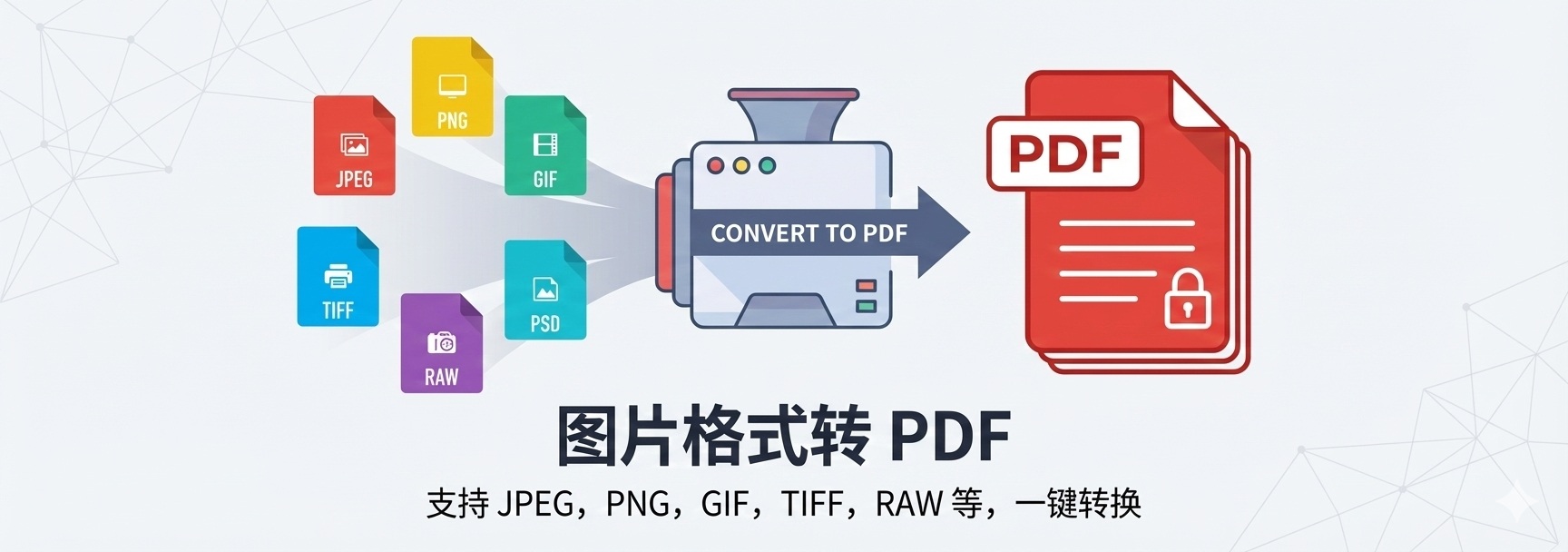
如果你是iPhone或iPad用户,你一定遇到过这样的困扰:用苹果设备拍摄的照片在Windows电脑或安卓手机上无法打开,或者发送给他人后对方提示"不支持的格式"。这是因为从iOS 11开始,苹果采用了HEIC(高效图像格式)作为默认照片格式。
虽然HEIC格式压缩率高、节省空间,但兼容性却是一大痛点。今天我们将介绍如何使用滴答修将HEIC照片直接转换为PDF文档,彻底解决跨平台分享和归档的问题。
什么是HEIC格式?
HEIC(High Efficiency Image Container)是苹果公司采用的新一代图像格式,基于HEIF标准。它具有以下特点:
- 高压缩率:相同画质下,文件大小仅为JPG的一半
- 支持透明度:类似PNG,可以保存透明背景
- 元数据丰富:可以保存拍摄时的景深、光圈等信息
- 兼容性差:Windows 10旧版本、安卓设备、网页浏览器普遍不支持
HEIC照片的常见问题
当你需要将iPhone照片用于工作或分享时,可能会遇到:
- 无法在Windows上查看:双击照片显示"无法打开此文件"
- 不能直接打印:打印店的电脑不识别HEIC格式
- 邮件附件被拒:某些企业邮箱系统阻止HEIC附件
- 社交平台不支持:微信、QQ等平台自动转换导致画质下降
为什么将HEIC转换为PDF是最佳方案?
相比将HEIC转换为JPG,直接生成PDF有更多优势:
- 无需二次转换:跳过HEIC→JPG→PDF的繁琐步骤
- 保持原始画质:PDF可以无损封装HEIC图像
- 便于批量整理:多张证件照、发票可以合并为一个文件
- 跨平台通用:PDF在任何设备上都能正常打开
- 更显正式:PDF格式更适合工作场景和官方文档
使用滴答修转换HEIC为PDF
滴答修针对苹果用户的需求,提供了专门的HEIC转PDF解决方案。
核心功能亮点
- 原生支持HEIC:无需预先转换格式,直接上传HEIC文件
- 批量处理:一次上传多张HEIC照片,自动生成PDF
- 智能识别:自动检测HEIC元数据,优化PDF输出质量
- 隐私安全:处理完成后自动删除文件,绝不保留用户数据
- 跨平台使用:在iPhone、iPad、Mac、Windows上都能使用
三步完成HEIC转PDF
第一步:上传HEIC照片
访问滴答修图片转PDF页面。点击上传区域,选择你需要转换的HEIC照片文件,或者直接将文件从iPhone的照片应用拖拽到页面中。
提示:如果你在iPhone上操作,可以从"照片"应用中点击分享按钮,选择"在Safari中打开",然后上传文件。
第二步:调整顺序与设置
上传完成后,你可以预览所有照片。如果需要调整顺序(比如身份证正反面、多页合同的顺序),直接拖动图片缩略图进行排序。
你还可以设置:
- 页面方向:竖向或横向
- 纸张大小:A4、Letter等标准尺寸
- 合并方式:生成单个PDF或每张照片独立生成
第三步:生成与下载
点击"生成PDF"按钮,系统将立即开始处理。由于HEIC格式的特殊性,处理时间可能比JPG稍长(通常10-15秒)。转换完成后,点击下载即可获取你的PDF文件。
实用场景推荐
证件照整理
将身份证正反面、驾驶证、护照等证件的HEIC照片合并为一个PDF,方便线上提交或存档。
工作文档提交
将iPhone拍摄的合同、发票、报销单等转为PDF,确保在公司电脑系统中能正常打开。
相册制作
将旅行照片、家庭聚会照片整理为PDF电子相册,方便分享给长辈(避免他们的设备不支持HEIC)。
打印备份
需要去打印店冲洗照片时,先转为PDF可以避免打印店电脑不支持HEIC的尴尬。
常见问题解答
Q: 转换后PDF的画质会下降吗?
A: 不会。滴答修采用无损封装技术,PDF中的图像保持HEIC原始质量。
Q: 一次可以转换多少张HEIC照片?
A: 目前支持单次最多10张照片,适合日常使用场景。
Q: iPhone上能直接使用吗?
A: 可以。打开Safari浏览器访问滴答修网站,在"照片"应用中选择HEIC照片后通过分享功能上传即可。
Q: 转换需要安装额外软件吗?
A: 完全不需要。滴答修是基于网页的在线工具,打开浏览器即可使用。
结语
不再为HEIC格式的兼容性烦恼。无论是整理证件照、提交工作文档,还是制作电子相册,使用滴答修图片转PDF工具,让你的iPhone照片在任何设备上都能顺畅使用。
本文属于滴答修使用指南系列,旨在帮助苹果设备用户更高效地处理数字图像。